
기존 셋 리스트의 송폼 수정
팀 관리자/운영자, 소속 조직 관리자 또는 앱 관리자 권한이 있어야 셋 리스트를
편집하고 저장할 수 있습니다. 일반 팀원은 셋 리스트를 볼 수 있지만 수정할 수는
없습니다.
송폼은 이번 셋 리스트에서 각 곡이 어떤 순서로 진행되는지 적는 항목별 메모입니다. 예를 들어 Intro - A1 - B - A2 - B - C처럼 팀에서 알아보기 쉬운 표기를 사용합니다. 이 값은 편곡의 기본 정보가 아니라 해당 셋 리스트 항목에 저장됩니다.
기존 셋 리스트 열기
섹션 제목: “기존 셋 리스트 열기”- 송폼에서 팀을 엽니다.
셋 리스트에서 수정할 날짜와 제목의 셋 리스트를 선택합니다.- 상세 화면 위쪽의 연필 아이콘인
셋 리스트 편집을 누릅니다.
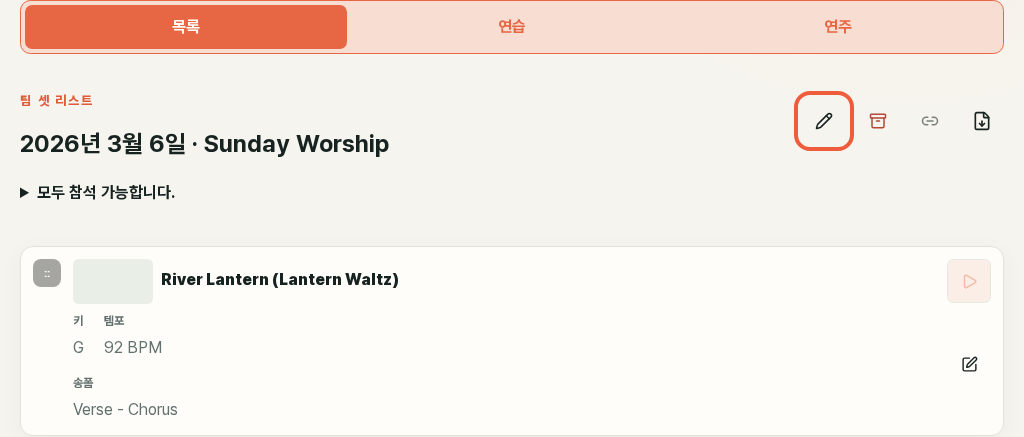
편집 아이콘이 보이지 않으면 팀 관리자에게 셋 리스트 수정 권한을 확인해 달라고 요청하세요.
각 곡 항목의 송폼 수정
섹션 제목: “각 곡 항목의 송폼 수정”편집 화면에서 곡마다 별도의 송폼 입력란을 찾습니다. 원하는 진행 순서를 입력하거나 기존 내용을 고칩니다. 다른 곡의 송폼을 바꾸려면 그 곡 카드의 입력란을 따로 수정합니다.
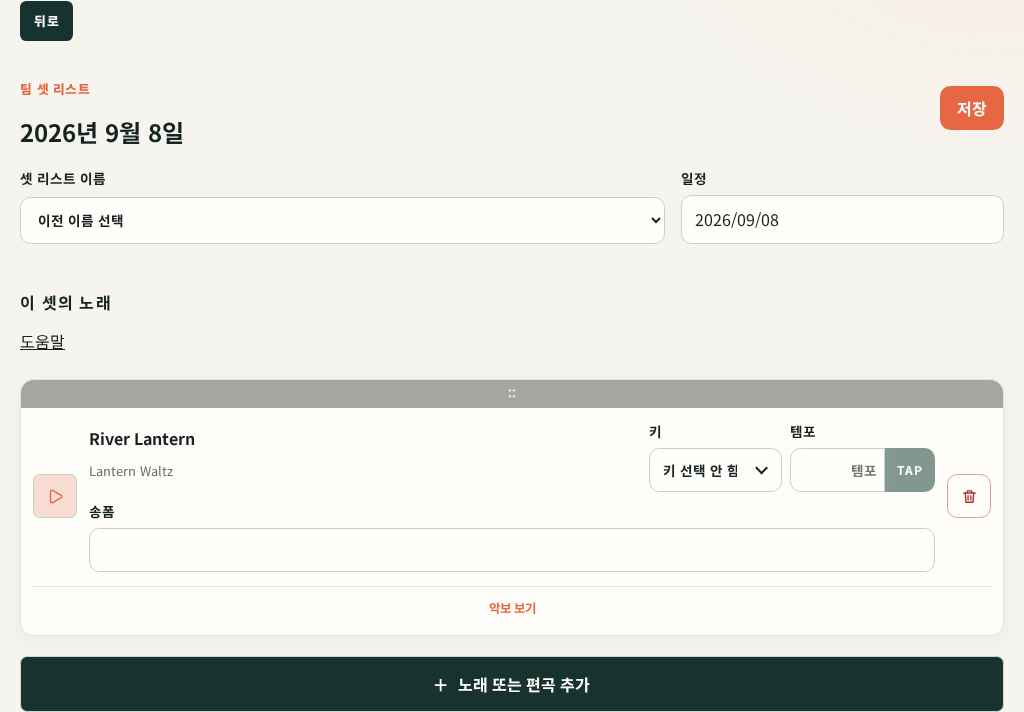
- 첫 번째 곡 카드에서
송폼입력란을 찾습니다. - 예배에서 사용할 순서를 적습니다. 예:
Intro - A1 - B - A2 - B - C. - 다음 곡 카드의
송폼입력란도 차례로 확인해 입력하거나 수정합니다. - 진행 정보를 적지 않을 곡은 입력란을 비워 둘 수 있습니다.
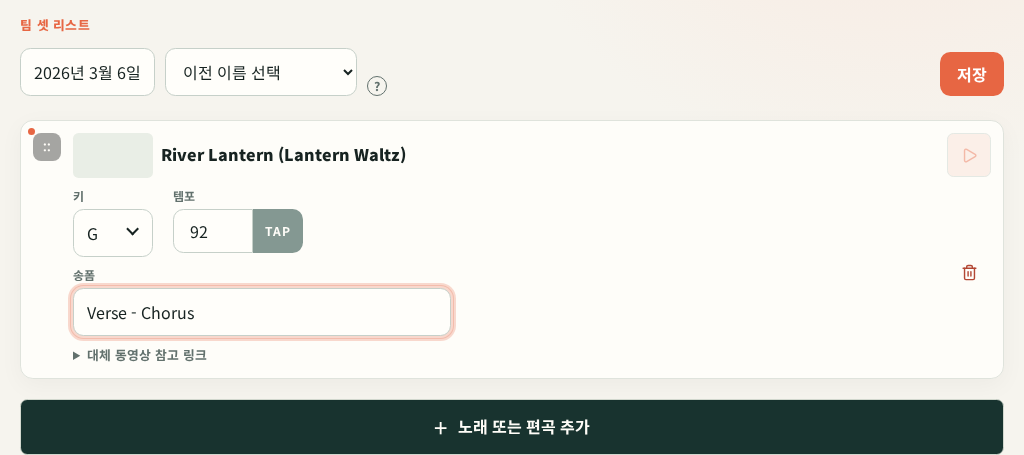
저장 된 송폼은 악보의 연습·연주 화면에 표시 되고, PDF로 송폼을 저장할 때 함께 저장됩니다.
변경 내용 저장 및 확인
섹션 제목: “변경 내용 저장 및 확인”- 수정한 각 곡의
송폼이 올바른지 다시 확인합니다. - 셋 리스트의 다른 항목도 확인한 뒤 화면 위쪽의
저장을 누릅니다. - 저장 완료 알림을 확인합니다.
송폼 수정은 현재 셋 리스트의 항목에만 적용됩니다. 같은 편곡을 사용하는 다른 셋 리스트의 송폼은 변경되지 않습니다. 저장할 수 없다는 안내가 표시되면 모든 곡 항목의 필수 키가 선택되어 있는지도 확인하세요.