
인도자 안내
인도자 기능에는 팀 관리자/운영자, 소속 조직 관리자 또는 앱 관리자 권한이
필요할 수 있습니다. 조직 편집자는 곡·편곡·악보를 관리할 수 있지만, 셋 리스트를
저장하려면 팀 관리 권한도 필요합니다. 일반 팀원은 기존 셋 리스트를 보고 연습할 수
있지만, 셋 리스트를 생성하거나 편집할 수는 없습니다.
먼저 이해하기
섹션 제목: “먼저 이해하기”- 곡: 제목, 작곡가, 가사
- 편곡: 특정 연주 버전, 아티스트, 메모
- 셋 리스트 항목: 이번 예배에서 사용할 키, 템포, 형식
편곡의 기본 키·템포는 초깃값이며, 셋 리스트에 추가한 뒤 항목별로 바꿀 수 있습니다.
셋 리스트 만들기
섹션 제목: “셋 리스트 만들기”하고 싶은 일: 이번 예배의 셋 리스트를 만들고 싶어요
섹션 제목: “하고 싶은 일: 이번 예배의 셋 리스트를 만들고 싶어요”팀 → 셋 리스트를 엽니다.새 셋 리스트를 누릅니다.일정을 정합니다.노래 또는 편곡 추가에서 기존 곡을 검색하거나YouTube 링크를 선택합니다.- 곡을 순서대로 넣습니다.
- 모든 항목의 키를 고릅니다. 키는 저장에 필수입니다.
- 필요하면 템포와
형식을 적습니다. 저장합니다.
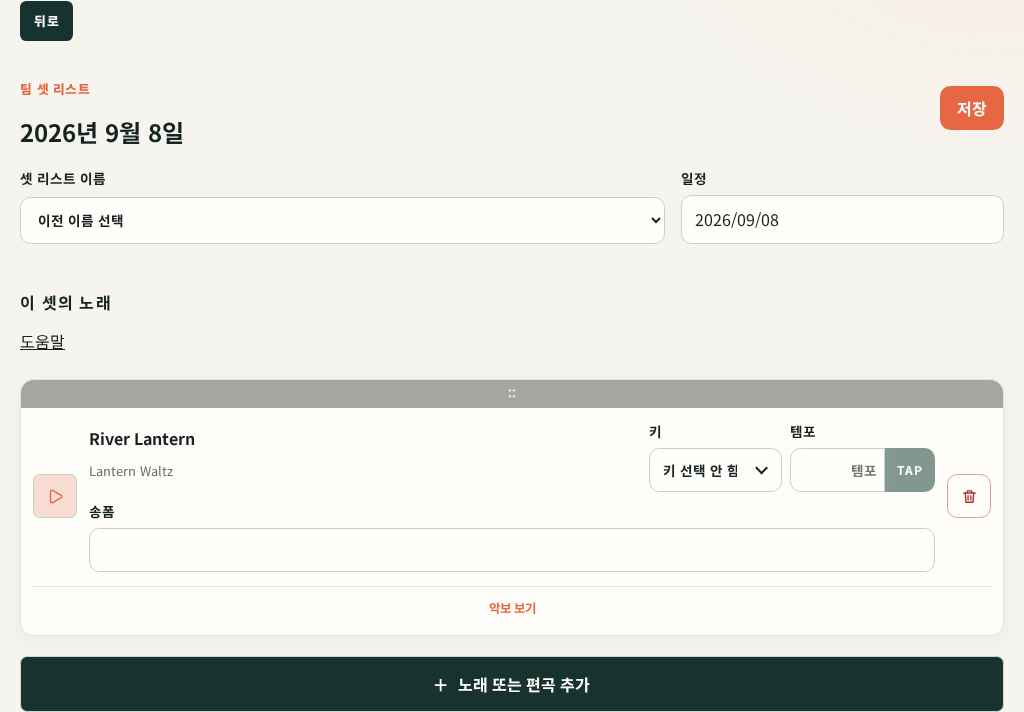
이 화면은 테스트용 이름과 날짜를 사용한 예시입니다. 실제 화면에서는 팀의 권한과 입력한 곡에 따라 표시되는 항목이 달라질 수 있습니다.
화면에서 키, 템포, 형식이 어느 항목에 속하는지 헷갈리면 데스크톱
이미지에서 한 곡의 오른쪽 입력 영역을 기준으로 찾으세요. 이 값들은 그 셋 리스트
항목에만 적용됩니다.
순서는 항목 왼쪽 :: 드래그 핸들로 바꿉니다. 키보드로도 핸들에 포커스를 두고 정렬할 수 있습니다.
하고 싶은 일: 미리 만든 빈 셋 리스트에 다른 셋의 곡을 채우고 싶어요
섹션 제목: “하고 싶은 일: 미리 만든 빈 셋 리스트에 다른 셋의 곡을 채우고 싶어요”- 팀의 셋 리스트에서 곡이 들어 있는 원본 셋 리스트를 엽니다.
- 곡이 없는 셋 리스트를 편집하고
다른 셋 리스트에서 항목 복사를 누릅니다. - 최근 셋 리스트에서 원본을 고르고
이 항목 사용을 누릅니다. - 복사된 항목을 확인하고 필요하면 키·템포·형식과 순서를 조정한 뒤 저장합니다.
곡 항목만 편집 초안으로 복사됩니다. 대상 셋 리스트의 날짜, 이름, 역할 담당은 유지되며, 저장 전까지 변경사항은 적용되지 않습니다.
YouTube 링크로 시작하기
섹션 제목: “YouTube 링크로 시작하기”하고 싶은 일: YouTube 영상에서 새 곡·편곡을 만들고 싶어요
섹션 제목: “하고 싶은 일: YouTube 영상에서 새 곡·편곡을 만들고 싶어요”노래 또는 편곡 추가 → YouTube 링크를 엽니다.- 링크를 붙여 넣은 뒤 입력란 밖을 눌러 영상 정보를 조회합니다.
- 기존 노래가 검색되면 먼저 선택합니다. 이미 같은 영상이 등록되어 있으면 기존 편곡을 선택하거나 엽니다.
- 새 노래라면 제목·작곡가·가사를 확인합니다.
편곡 이름,아티스트,키,템포를 확인합니다.편곡 만들기를 누릅니다.
YouTube 제목과 아티스트는 자동으로 채워질 수 있습니다. 저장 전 실제 곡 정보와 맞는지 확인하세요.
하고 싶은 일: 기존 노래에 다른 편곡을 추가하고 싶어요
섹션 제목: “하고 싶은 일: 기존 노래에 다른 편곡을 추가하고 싶어요”- YouTube 링크를 붙여 넣습니다.
- 검색 결과에서 기존 노래를 선택합니다.
- 편곡 이름과 아티스트를 정합니다.
계속을 누른 뒤 편곡 단계에서 키·템포를 입력하고편곡 만들기를 누릅니다.
노래를 먼저 선택하면 같은 곡을 중복 생성하지 않고 새 편곡만 추가합니다.
같은 영상을 다른 시작점으로 쓰기
섹션 제목: “같은 영상을 다른 시작점으로 쓰기”하고 싶은 일: 같은 영상에서 다른 구간을 시작점으로 쓰고 싶어요
섹션 제목: “하고 싶은 일: 같은 영상에서 다른 구간을 시작점으로 쓰고 싶어요”- 영상 미리보기에서 원하는 구간으로 이동합니다.
현재 영상 위치 사용을 누릅니다.시작 타임스탬프 (초)를 확인합니다.- 화살표로 1초씩 다듬습니다.
타임스탬프부터 재생으로 확인합니다.
타임스탬프는 영상의 재생 시작 위치입니다. 링크를 복사하거나 영상을 새로 만드는 기능이 아닙니다.
중요한 규칙:
- 같은 영상은 같은 노래에 한 번만 등록됩니다. 시작 구간만 바꿔 같은 노래에 다시 등록할 수는 없습니다.
- 같은 영상은 다른 곡에도 사용할 수 있습니다. 이때는 새 곡의 편곡으로 등록하고 시작 타임스탬프를 다시 확인합니다.
- 이미 등록된 영상이면
기존 편곡 추가또는편곡 열기를 사용합니다.
키, 악보, 템포
섹션 제목: “키, 악보, 템포”하고 싶은 일: 편곡에 여러 키의 악보를 준비하고 싶어요
섹션 제목: “하고 싶은 일: 편곡에 여러 키의 악보를 준비하고 싶어요”- 편곡에서
편곡 편집을 엽니다. 악보탭에서키 추가를 누릅니다.- 키를 고르고 PNG 페이지를 추가합니다.
- 페이지 순서를 드래그합니다.
- 키 추가는 즉시 적용됩니다. 페이지를 업로드하거나 삭제한 뒤
변경사항 저장을 누르고, 필요하면완료로 닫습니다.
PNG 파일만 등록할 수 있으며, 각 페이지는 10 MiB 이하여야 합니다.
하고 싶은 일: 이번 예배의 키를 바꾸고 싶어요
섹션 제목: “하고 싶은 일: 이번 예배의 키를 바꾸고 싶어요”- 셋 리스트 편집 화면에서 항목의
키를 고릅니다. - 이번 예배에서 사용할 키를 선택합니다.
- 실제 악보가 해당 키에 등록되어 있는지 확인합니다.
- 저장합니다.
편곡의 기본 키를 바꾸는 것과 이번 셋 리스트 항목의 키를 바꾸는 것은 별개입니다.
하고 싶은 일: 들은 템포를 빠르게 측정하고 싶어요
섹션 제목: “하고 싶은 일: 들은 템포를 빠르게 측정하고 싶어요”템포입력란 옆의TAP을 누릅니다.- 박자에 맞춰 두 번 이상 누릅니다.
- 계산된 BPM을 확인한 뒤 저장합니다.
탭 사이의 간격이 2초를 넘으면 새로 측정합니다. 최대 8번의 탭을 기준으로 계산하며, 필요하면 BPM을 직접 수정할 수 있습니다.
셋 리스트 마무리
섹션 제목: “셋 리스트 마무리”하고 싶은 일: 곡마다 진행 정보를 남기고 싶어요
섹션 제목: “하고 싶은 일: 곡마다 진행 정보를 남기고 싶어요”- 항목의
형식을 찾습니다. Intro - V1 - C - B - C처럼 팀에서 알아볼 약어를 적습니다.- 키·템포·악보·영상 시작점을 함께 확인합니다.
하고 싶은 일: 팀 외부에 읽기 전용 링크를 보내고 싶어요
섹션 제목: “하고 싶은 일: 팀 외부에 읽기 전용 링크를 보내고 싶어요”- 먼저 셋 리스트를 저장합니다.
공개를 켭니다.공개 셋 리스트가 열리는지 확인합니다.- 링크 아이콘 버튼(
공개 URL 복사)을 눌러 공유합니다.
공개하지 않은 셋 리스트는 해당 팀의 팀원과 카탈로그 관리자만 볼 수 있습니다. 공개 링크는 읽기 전용이며, 공개를 끄면 더 이상 링크로 볼 수 없습니다.
하고 싶은 일: 셋 리스트를 PDF 또는 PNG로 내려받고 싶어요
섹션 제목: “하고 싶은 일: 셋 리스트를 PDF 또는 PNG로 내려받고 싶어요”- 저장한 셋 리스트를 엽니다.
- 상단의
셋 리스트 내보내기를 누릅니다. - PDF 또는 PNG를 선택하고 US Letter 또는 A4 페이지 크기를 고릅니다. 선택한 크기는 다음 내보내기에도 저장됩니다. 악보는 자르거나 늘리지 않고 흰 여백 안에 맞춰집니다.
- 주석이 있다면 포함할 개인 주석과 공유 주석을 선택합니다.
- PDF는 다운로드 버튼을 누릅니다. PNG는
PNG ZIP 준비를 누르고 준비가 끝나면PNG ZIP 다운로드를 누릅니다. ZIP에는 악보 페이지마다 PNG 파일이 하나씩 들어 있습니다.
악보 페이지를 불러오지 못하면 먼저 다시 시도를 누르세요. 내보낸 파일에는 현재 접근할 수 있는 악보와 선택한 주석 및 형식 메모가 포함됩니다. iPhone 또는 iPad에서는 파일 앱에서 ZIP을 열고 탭하여 이미지들을 압축 해제합니다. 준비가 완료되면 링크를 다시 눌러 다운로드할 수 있습니다.