
셋 리스트 만들기
셋 리스트를 만들고 편집하려면 팀 관리자/운영자, 소속 조직 관리자 또는 앱
관리자 권한이 필요합니다. 일반 팀원은 저장된 셋 리스트를 보고 연습할 수 있지만,
새로 만들거나 수정할 수는 없습니다.
필요한 곡을 모두 추가할 때까지 항목 추가를 반복합니다. 곡을 모두 추가한 뒤 각 항목의 정보를 입력하고 저장합니다.
새 셋 리스트 만들기
섹션 제목: “새 셋 리스트 만들기”- 셋 리스트를 만들 팀을 엽니다.
셋 리스트를 선택합니다.새 셋 리스트를 누릅니다.일정에서 예배 날짜를 고릅니다.- 필요하면
셋 리스트 이름에서 이름을 선택하거나 새로 만듭니다. - 팀에 사용자 지정 역할이 있다면 각 역할의 담당자를 선택합니다. 부재 중인 팀원은 선택할 수 없습니다.
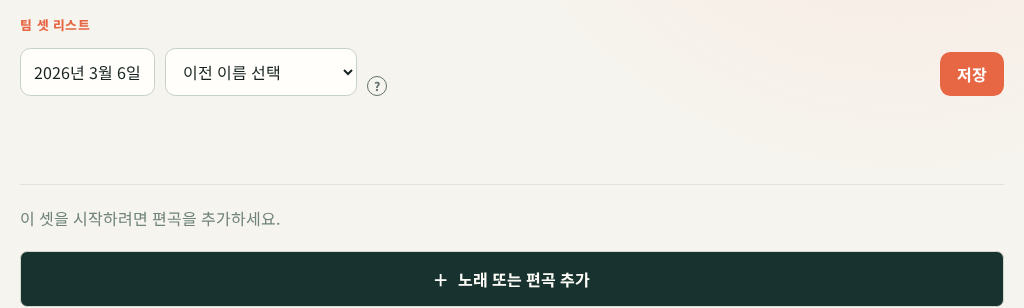
곡 추가
섹션 제목: “곡 추가”셋 리스트에는 기존 편곡을 검색해 추가하거나 YouTube 링크로 새 편곡을 추가할 수 있습니다. 입력한 YouTube 링크가 이미 등록되어 있으면 기존 편곡을 선택해 추가합니다.
카탈로그에 등록된 곡을 사용하려면 기존 편곡을 검색합니다.
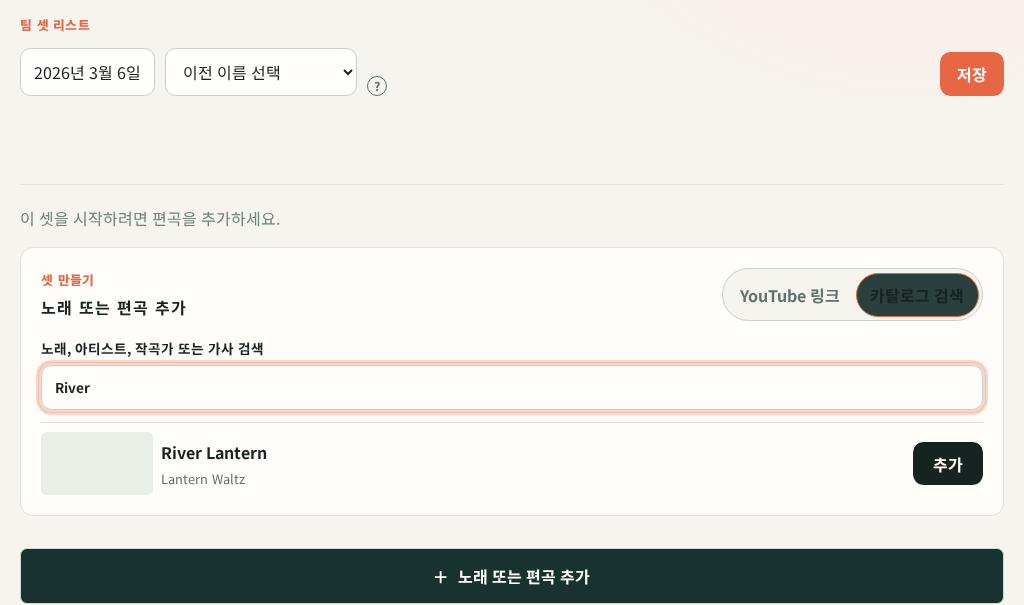
노래 또는 편곡 추가를 누릅니다.카탈로그 검색을 선택합니다.노래, 아티스트, 작곡가 또는 가사 검색에 검색어를 입력합니다.- 검색 결과에서 원하는 곡과 편곡을 확인합니다.
- 원하는 결과의
추가를 누릅니다. - 항목에 사용할
키를 선택하고 필요하면템포와형식을 입력합니다.
카탈로그에 곡이나 편곡이 아직 없고 YouTube 영상으로 처음 등록하려면 이 방법을 사용합니다.
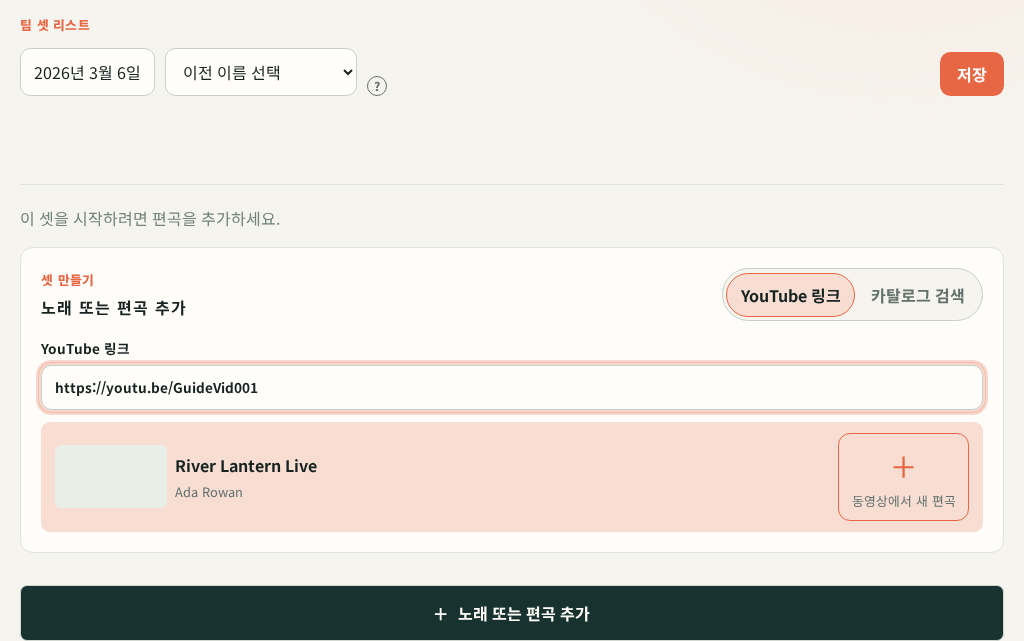
노래 또는 편곡 추가를 누릅니다.YouTube 링크를 선택합니다.- YouTube 영상 주소를 입력합니다.
- 영상 제목과 채널이 표시되면
동영상에서 새 편곡을 누릅니다. - 곡 제목과 아티스트를 확인하고 필요한 정보를 입력합니다.
편곡 만들기를 눌러 새 편곡을 만든 뒤 항목의 키를 선택합니다.
새 편곡은 카탈로그에도 저장됩니다. 다음에 같은 영상을 추가하면 기존 편곡을 먼저 확인할 수 있습니다.
곡 상세 정보(키·템포·형식) 입력
섹션 제목: “곡 상세 정보(키·템포·형식) 입력”추가된 각 곡마다 세 가지 입력란이 표시됩니다.
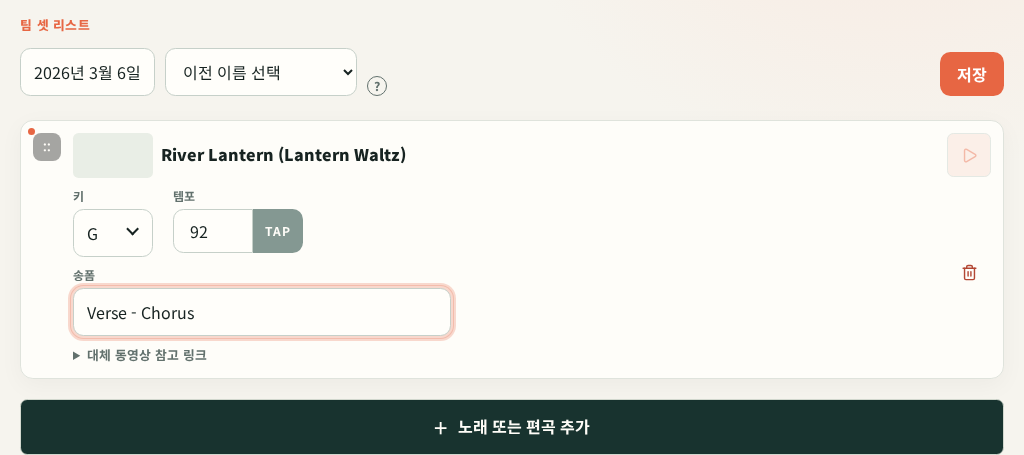
- 키: 필수 항목. 설정 된 키에 따라 사용되는 악보가 정해지며, 연주자가 임의로 다른 키의 악보를 선택해서 볼 수도 있습니다.
- 템포: 선택 항목. 연습 모드에서, 메트로놈의 속도를 결정합니다. 숫자를 직접 입력해도 되지만, 참고 영상을 재생하고, 박자에 맞춰
TAP버튼을 눌러 템포를 설정할 수도 있습니다. 계산된 BPM이 템포 입력란에 표시됩니다. - 송폼: 셋 리스트 내에서 곡의 진행 구조/계획을 자유롭게 기록하면, 연습/연주 모드에서 악보 위에 표기 됩니다.
- 추가 동영상 참고 링크: 메인 참고 영상과 함께 한글 찬양의 영어 버전 등 추가 참고 영상을 등록할 수 있습니다.
연습 모드에서는 참고 영상을 펼쳐 악보와 함께 사용할 수 있습니다. 휴대전화에서는
리허설 동영상 열기를 눌러 영상을 표시하고, 악보로 돌아가기를 눌러 영상을 닫으면
악보 공간을 더 넓게 사용할 수 있습니다. 다른 항목이나 참고 영상을 선택하면 새 영상은
일시정지된 상태로 열립니다.
연습 모드에서는 전체 화면 보기를 직접 선택해야 합니다. 전체 화면에 들어가면 악보의
조작 버튼은 처음에 숨겨집니다. 화면 위 송폼 버튼을 눌러 조작 버튼을 표시하고, 버튼이나
악보·차트를 다시 눌러 숨길 수 있습니다. 악보 조작 버튼을 숨겨도 동영상과 미디어
영역은 화면에 남아 있습니다.
연주 모드에서 악보를 전체 화면으로 열면 읽기 공간을 넓게 보여 주기 위해 조작 버튼이
숨겨집니다. 화면 위의 송폼 버튼이나 악보를 눌러 키, 주석 표시, 악보/차트 보기,
페이지 맞춤 등의 조작 버튼을 표시합니다. 화면 위의 송폼 버튼이나 악보를 다시 누르면
조작 버튼이 닫힙니다. 조작 버튼은 직접 닫을 때까지 표시됩니다.
연습 또는 연주 모드에서 개인 주석 편집을 시작하면 상단 조작 버튼은 숨겨지고
송폼 버튼만 남습니다. 주석 도구의 주석 사용 안 함을 눌러 편집을 마치면 상단 조작
버튼이 이전 상태로 돌아옵니다. 송폼 버튼을 누르면 편집을 마치고 조작 버튼을 표시합니다.
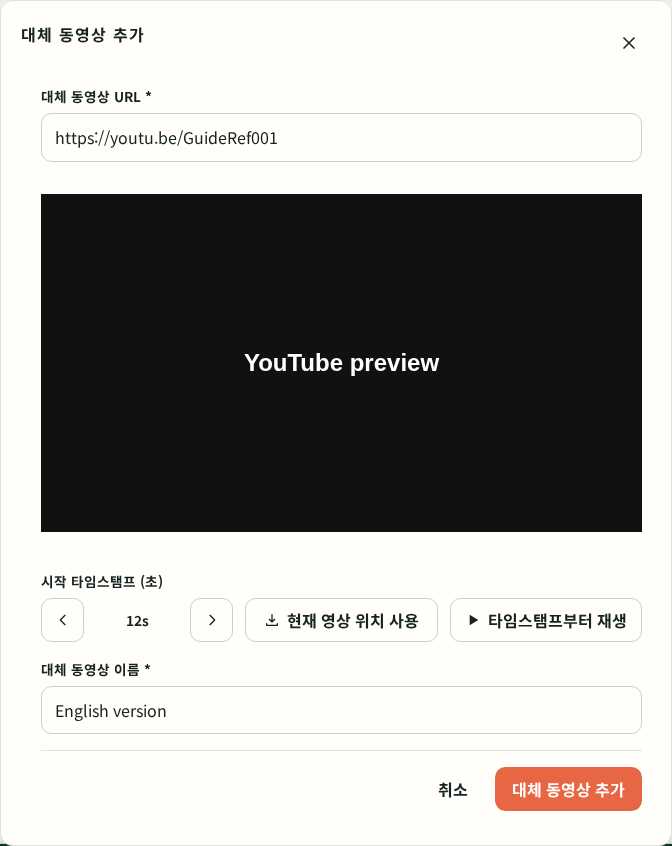
- 항목을 추가한 후
대체 동영상 참고 링크를 엽니다. 대체 동영상 추가를 누릅니다.대체 동영상 URL에 YouTube 주소를 입력합니다.대체 동영상 이름에English version처럼 구분할 이름을 입력합니다.- 영상 미리보기를 확인하고
시작 타임스탬프의 앞뒤 이동 버튼으로 시작 지점을 조절합니다. 영상의 현재 위치를 사용하거나 타임스탬프부터 재생할 수도 있습니다. 대체 동영상 추가를 눌러 저장합니다.
저장하기
섹션 제목: “저장하기”- 모든 항목에
키를 지정했는지 확인합니다. 키가 없는 항목은 저장할 수 없습니다. - 필요하면 항목 윗쪽의 순서 변경 핸들로 순서를 바꿉니다.
저장을 누릅니다.
역할 담당자 지정
섹션 제목: “역할 담당자 지정”팀 소유자 또는 관리자가 만든 사용자 지정 역할이 있으면 편집 화면에 역할 및 담당자가 표시됩니다.
- 역할별 선택 상자를 엽니다.
- 해당 예배에 참여할 팀원을 선택합니다.
- 필요하지 않은 역할은
미지정으로 둡니다. - 모든 곡 정보와 역할 담당자를 확인한 뒤 저장합니다.
일정에서 부재를 등록한 팀원은 역할 담당자로 새로 선택할 수 없습니다. 기존
담당자가 나중에 부재를 등록하면 셋 리스트에 충돌 경고가 표시됩니다. 팀 관리자
또는 운영자는 역할 재지정에서 가능한 팀원을 선택할 수 있습니다.
내 일정에서는 자신에게 지정된 역할이 표시됩니다. 역할이 지정된 상태에서 부재로 표시하려면 확인 창에서 기존 담당자 지정을 유지할지 결정하세요.
YouTube 링크로 만든 새 편곡과 기존 편곡은 모두 현재 셋 리스트의 항목으로 저장됩니다. 셋 리스트에서 변경한 키·템포·형식은 해당 셋 리스트 항목에만 적용됩니다.